Här kommer vi att beskriva steg för steg hur man gör en KYC i Bflow.
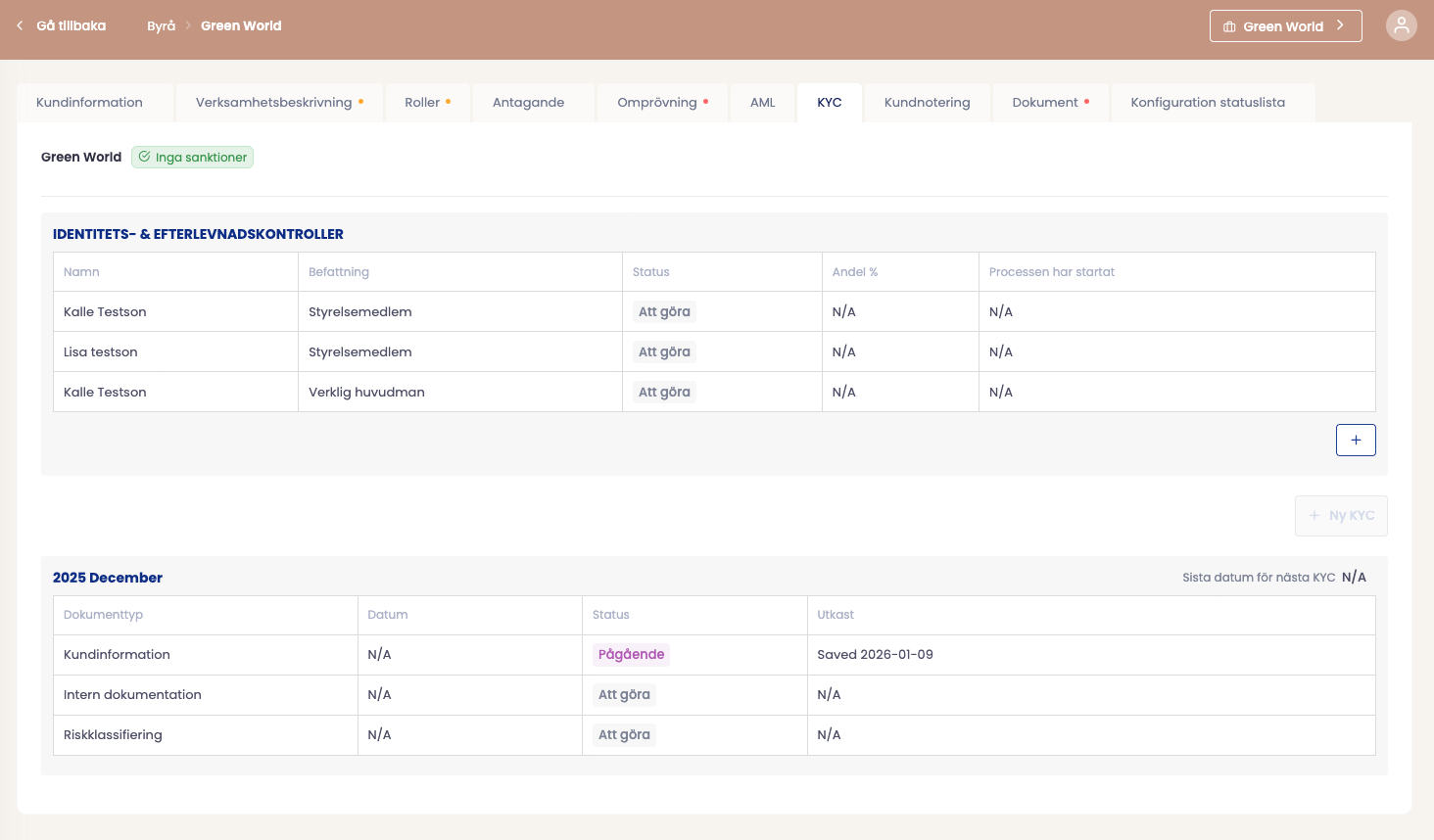
Först ska du välja en kund som du vill göra en KYC på och sedan gå till "KYC" tabben i kundvyn.
I denna tab har ni både ID kontroll samt KYC. Observera att dessa personer här är inte kopplade alls till "kontaktpersoner" som finns upplagda sedan tidigare. Om du saknar personer här, så behöver du uppdatera kunden under "Kundinformation" och klicka på "Hämta info". Detta kräver att din byrå har tecknat för Syna.
1. Skapa ny KYC
Det första du ska göra är att skapa ett nytt KYC genom att klicka på "+ Ny KYC" knappen. Den knappen går endast att klicka om det inte finns en KYC sedan tidigare eller en tidigare KYC är 100% klar, dvs om det finns ett pågående KYC, kan man inte skapa en ny.
2. Fyll i kundinformationen
Observera att i slutet på flödet kommer du få välja om denna ska signeras av kund eller om du bekräftar all information själv. Om du bekräftar allt själv, måste du fylla i alla fält för att du ska kunna spara dokumentet.
- När du kommer in så klicka på "Starta kontrollen" så kör vi sanktions och pep-kontroller
 Debiteringen startar när ni aktiverar sanktions- och PEP-kontroller för kunden.
Du ser om företaget har möjliga sanktionsträffar. Om företaget får en träff så kan du klicka på den gula knappen för att öppna information om sanktionsträffarna.
Gå igenom sanktionsträffarna och markera de som Falsk positiv (inte rätt) eller Bekräftad träff (rätt). Om det är en bekräftad träff så kommer den att synas i KYCn.
Du kan också kommentera träffar. Dessa kommentarer syns endast här.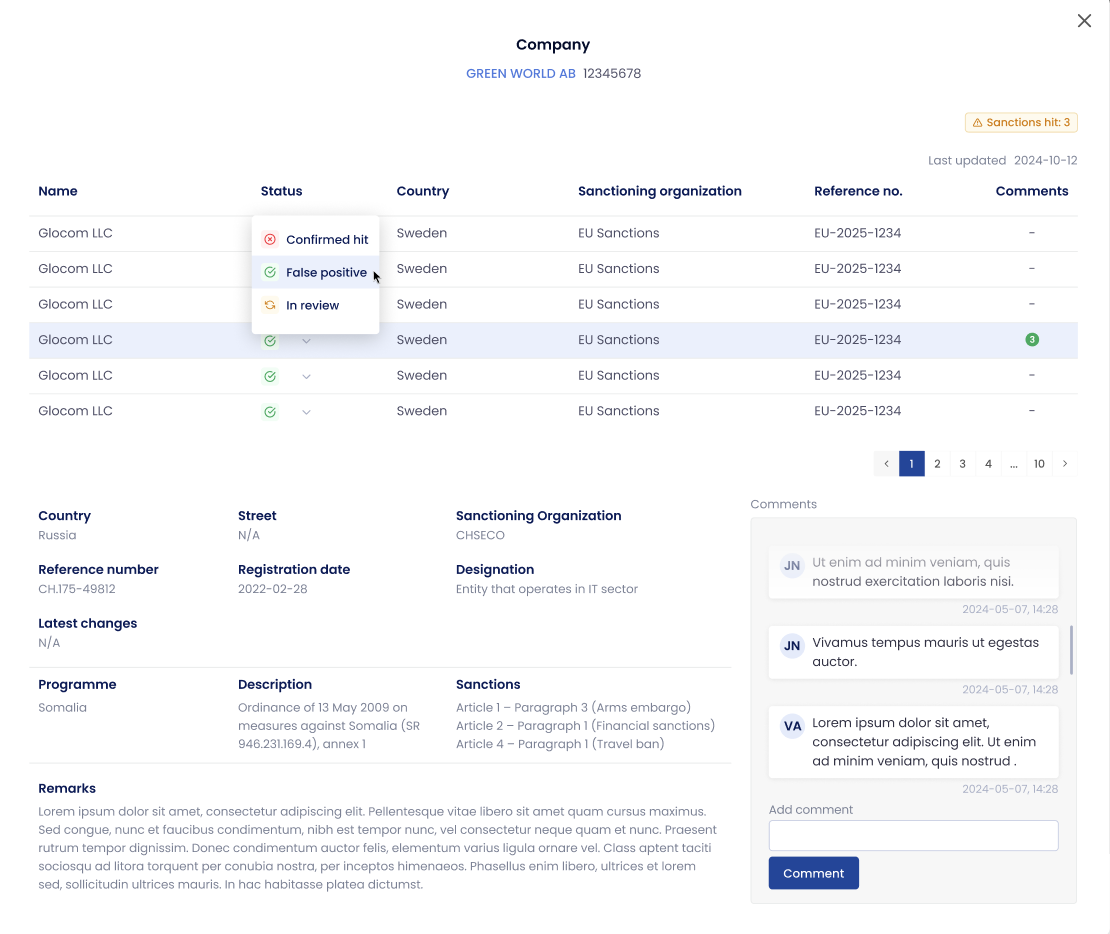
- Ägarinformation
- Fyll i ägarinformation och e-post och telefonnummer om du har det. Du kan också välja att skicka detta till kunden som får fylla i det i sista steget.
- Du ser om något av personerna finns med på sanktionslistor eller är markerade som PEP
- Om en person får träff i sanktion eller PEP så kan man klicka på det och få upp liknande fönster som för företaget.
Gå igenom sanktions- och/eller PEP-träffarna och markera de som Falsk positiv (inte rätt) eller Bekräftad träff (rätt). Om det är en bekräftad träff så kommer den att synas i KYCn.
Du kan också kommentera träffar. Dessa kommentarer syns endast här.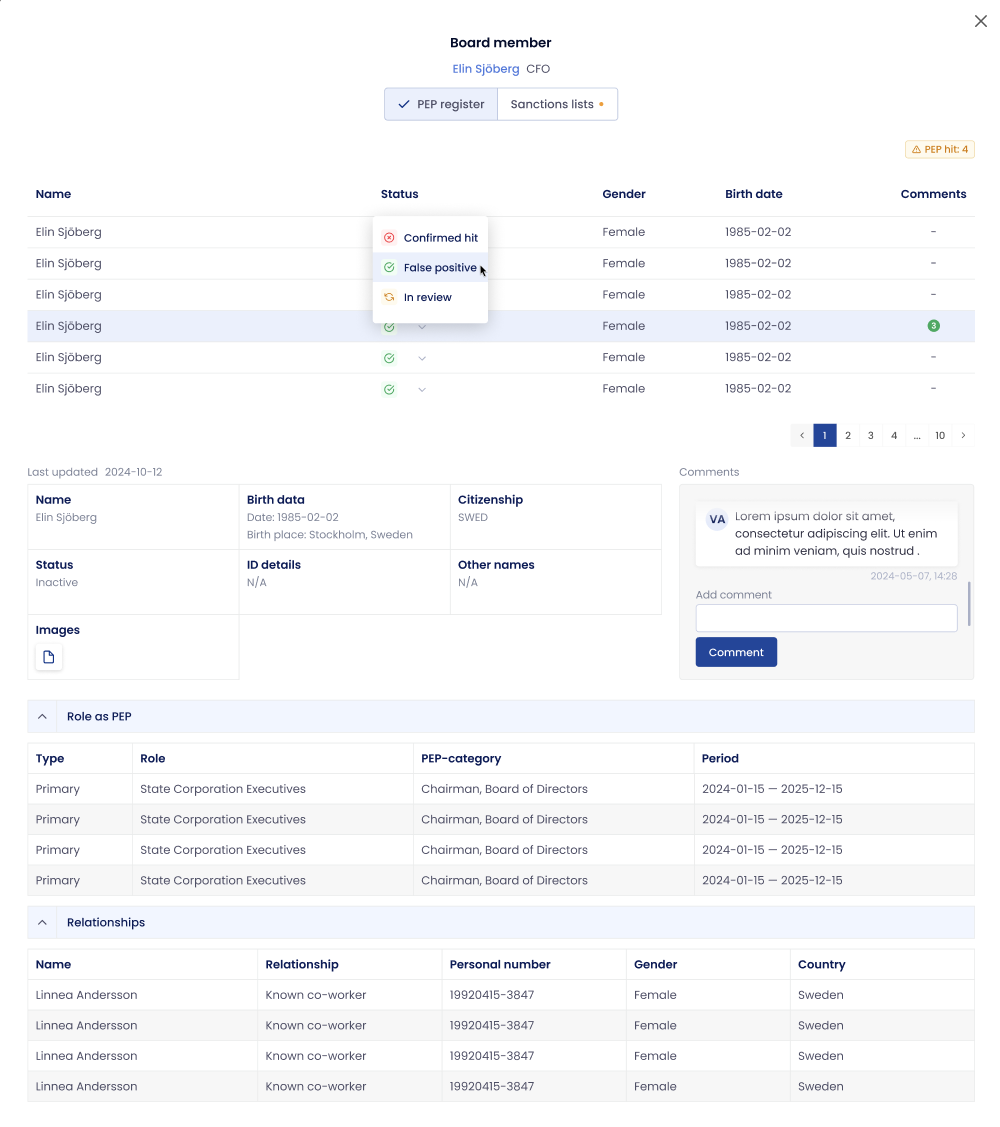
- Företagsverksamhet
- Omsättning och antal anställda hämtas från föregående årsredovisning om det finns tillgängligt
- Om du har fyllt i information i byråstödet under "Verksamhetsinformation", så kommer även de uppgifterna att hämtas.
- Företagsbetalningar
- Fyll i all information som du kan
- Koncerninformation
- Fyll i koncerninformation. Om det finns en företagsstruktur hos Syna så kommer vi att hämta den automatiskt och visa på sidan.
- Verifiering
- Du kan välja att skicka denna kundinformation till kund som får fylla i det som du inte har kunnat fylla i.
- Fyll i personens namn som ska fylla i och signera.
- Om du vill att fler personer ska signera så kan du lägga till fler.
- Du kan också välja språk som informationen ska skickas på till kunden genom att klicka på flaggan bredvid "Skicka till kund"
- Du kan också välja att göra klart kundinformationen själv, men då kommer du behöva se till att du har svarat på alla obligatoriska frågor.
2. Fyll i intern dokumentation
- Svara på alla frågor. Alla frågor måste svaras innan det går att spara.
3. Fyll i riskklassifiering
- Kommentera varje del för sig.
- Det finns snabbknapp som skriver "Ok, inga kommentarer" om du inte har något specifikt att kommentera.

- Det finns snabbknapp som skriver "Ok, inga kommentarer" om du inte har något specifikt att kommentera.
- Välj risknivå på kunden
- Välj datum när nästa KYC ska göras
ID kontroll
Det finns två olika sätt att göra ID kontroller på
1. Svenskt Mobilt BankID. Du skickar kontroller via "Skicka"-knappen. Då skickas ett mail till kunden med en länk där personen får identifiera sig med Mobilt BankID.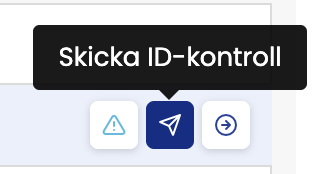
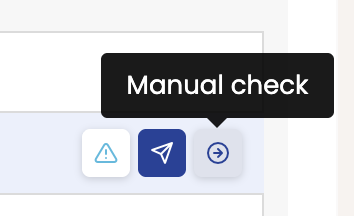
2. Man kan också göra en manuell ID kontroll och den i sin tur kan man göra på två olika sätt. Du kommer åt det genom att trycka på denna knapp
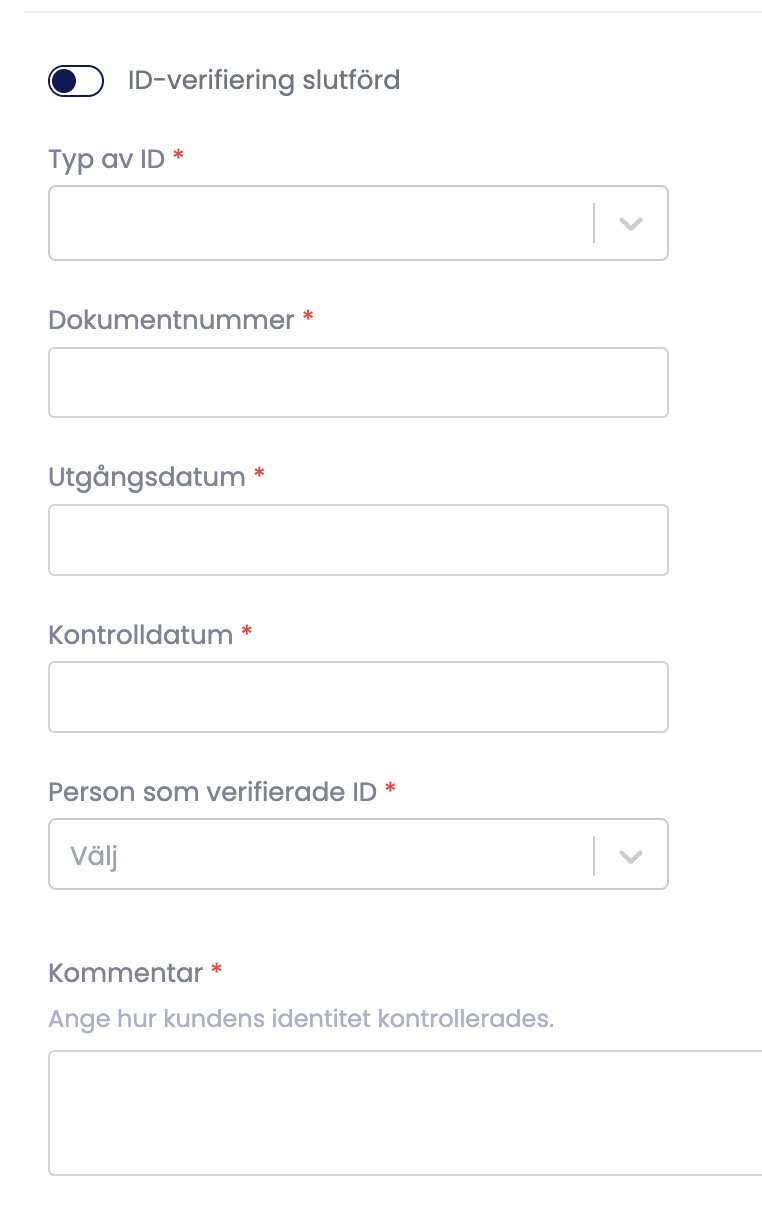
Du kan antingen lägga till en helt ny manuell kontroll genom att fylla i uppgifterna som efterfrågas
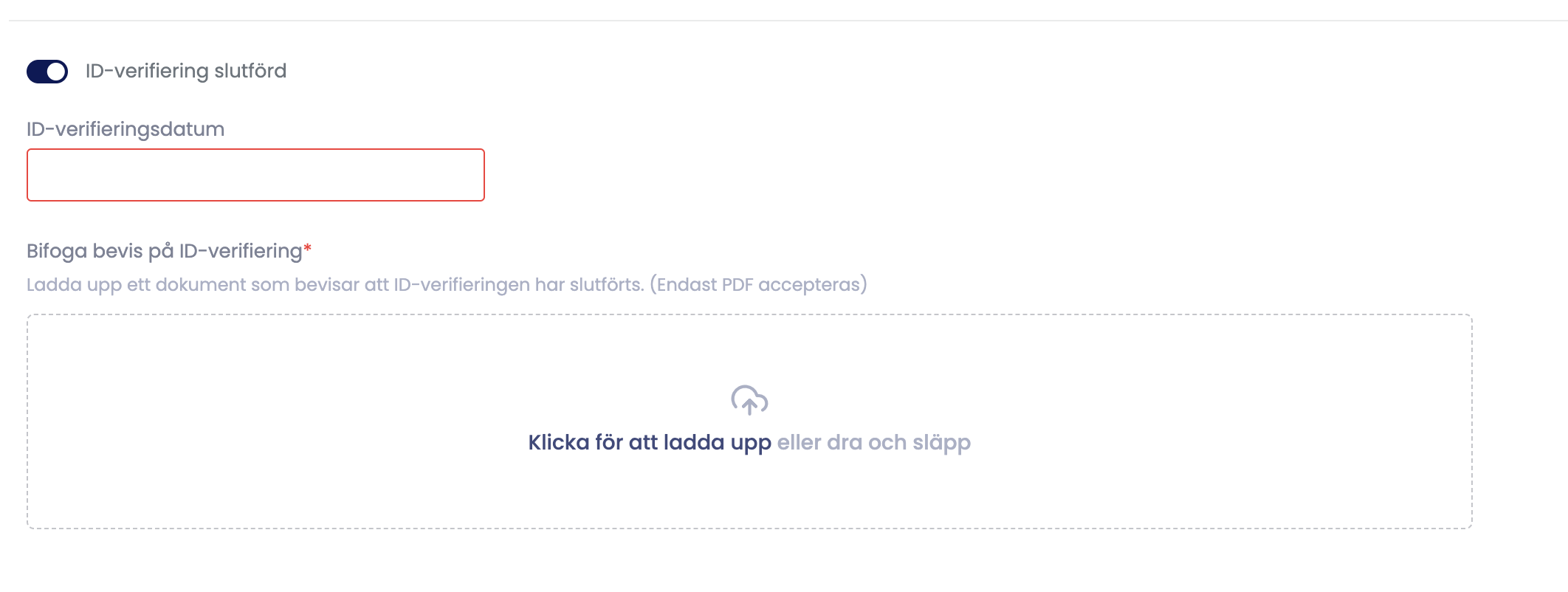
Man kan också ladda upp ett redan befintligt ID kontroll dokument från ett annat system
Var artikeln till hjälp?
Toppen!
Tack för din feedback
Vi beklagar att det inte var till hjälp
Tack för din feedback
Feddback skickat
Vi uppskattar din feedback och uppdaterar artikeln vid behov